
ipsec 設定成功後,就如同底下這張圖
雙方區網之下的電腦都能透過ipsec互連

從這開始看著圖設定即可
底下三張圖是 Site A點 的設定


如果你的防火牆有其他的設定可能干擾到這裡的連線,可以試著加入底下的設定排除.
/ip firewall nat
add chain=srcnat action=accept  place-before=0 \
 src-address=192.168.1.0/24 dst-address=172.16.1.0/24
底下三張圖是 Site B點 的設定


site b也一樣,如果你的防火牆有其他的設定可能干擾到這裡的連線,可以試著加入底下的設定排除.
/ip firewall nat
add chain=srcnat action=accept  place-before=0 \
 src-address=172.16.1.0/24 dst-address=192.168.1.0/24
完工
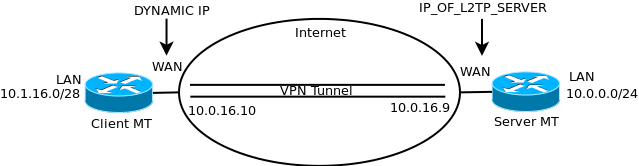
底下是官方WIKI講解的L2TP+IPSEC的設定方法, 操作跟上面介紹的一樣,
只要把公網IP換成L2TP的IP即可.
L2TP + IPSEC between 2 Mikrotik routers
自動引用通知: RouterOS 教學索引 | Mikrotik元芳