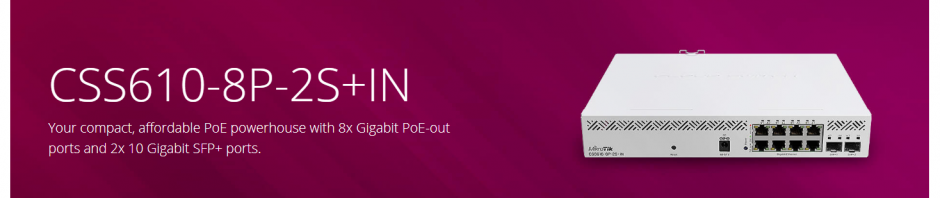
這裡以RB450Gx4這台5 PORT路由器為範例.
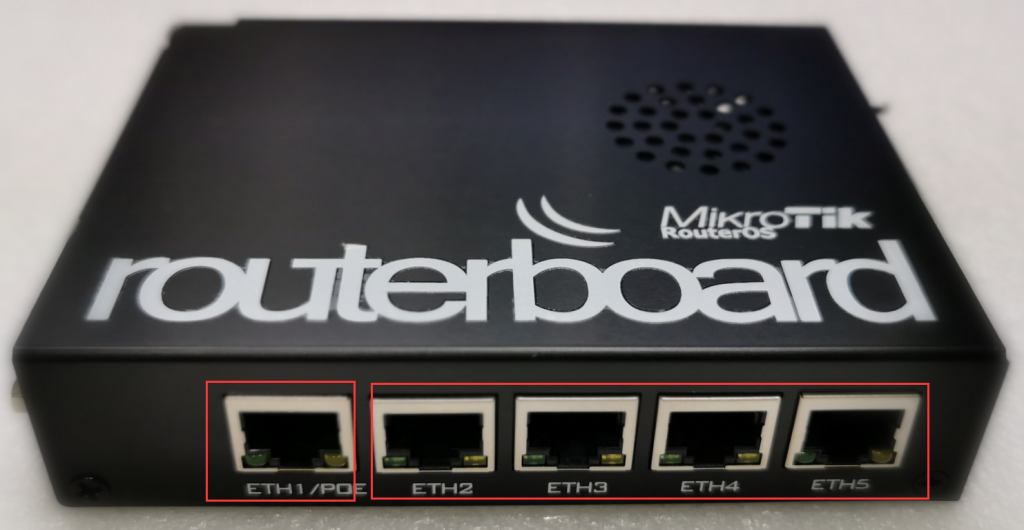
ETH1 為WAN PORT ,用網線接到ISP的數據機. ETH2 ~ ETH5 為區網使用, 電腦插上去將會自動獲取192.168.88.xxx的IP 全部的線都插好後,需要登入進去路由器設定才能正常使用. 總共有二種方式可以連進去路由器設定,一個是用瀏覽器,一個是用原廠的WINBOX連線工具軟體. 這裡建議使用WINBOX來操作會事半功倍,但需要先連上原廠網站下載下來才能操作. 下載網址 https://mikrotik.com/download
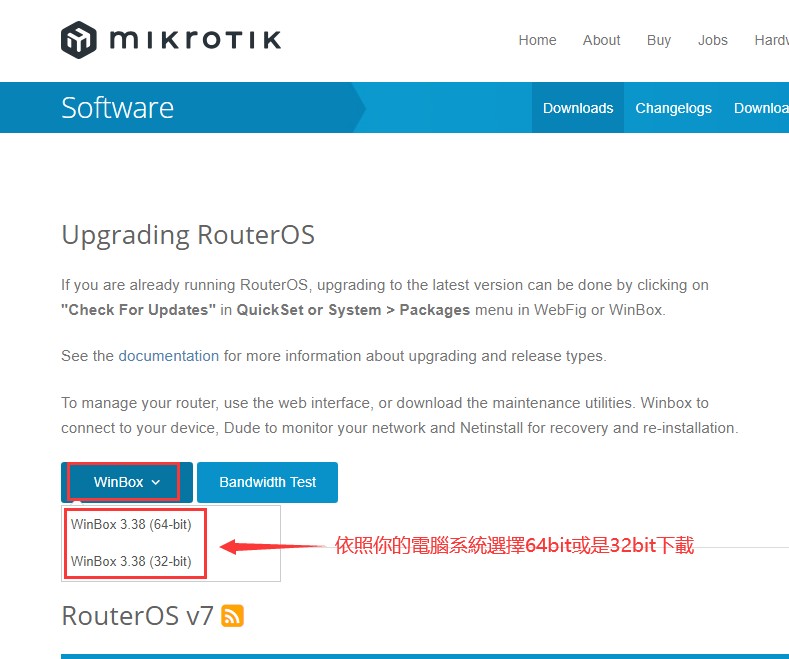
下載下來的WINBOX不需要安裝,直接點二下執行即可,如下畫面

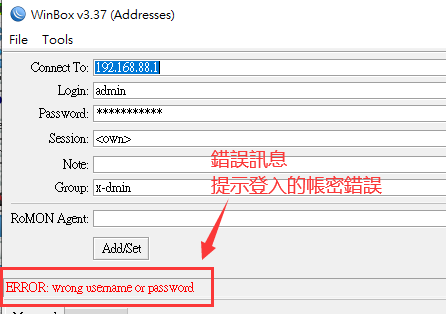
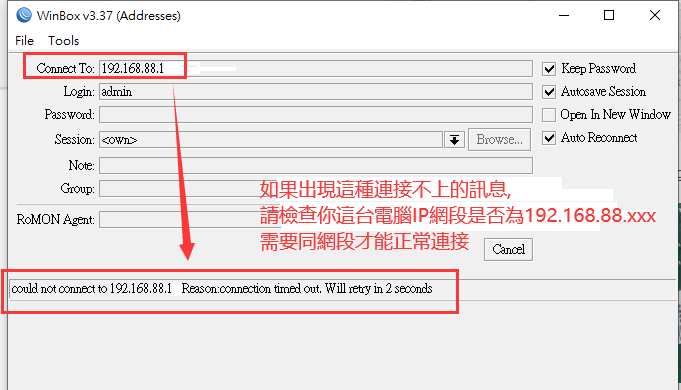
填入路由器的連線IP 192.168.88.1 登入帳號為admin , 登入密碼 無(不用填)(有些新版的硬體已需要密碼) 假如新機器出現帳密錯誤的訊息(如下圖),有可能是這台路由器是新版本的硬體,出廠時已有密碼,這時候請檢查機器底部的白色條碼序號貼紙(不是檢查外盒貼紙),上面可以看到原廠初始登入密碼.
如果出現下圖這種連接不上的訊息, 請檢查你這台電腦IP網段是否為192.168.88.xxx , 電腦跟路由器必需同網段才能連接進入 (請檢查電腦網路卡是否為DHCP自動獲取)
如果一切都順利,登入後會看到底下畫面(雖然原廠也有提供快速設定頁面Quick Set,但是建議你按照底下教學操作)
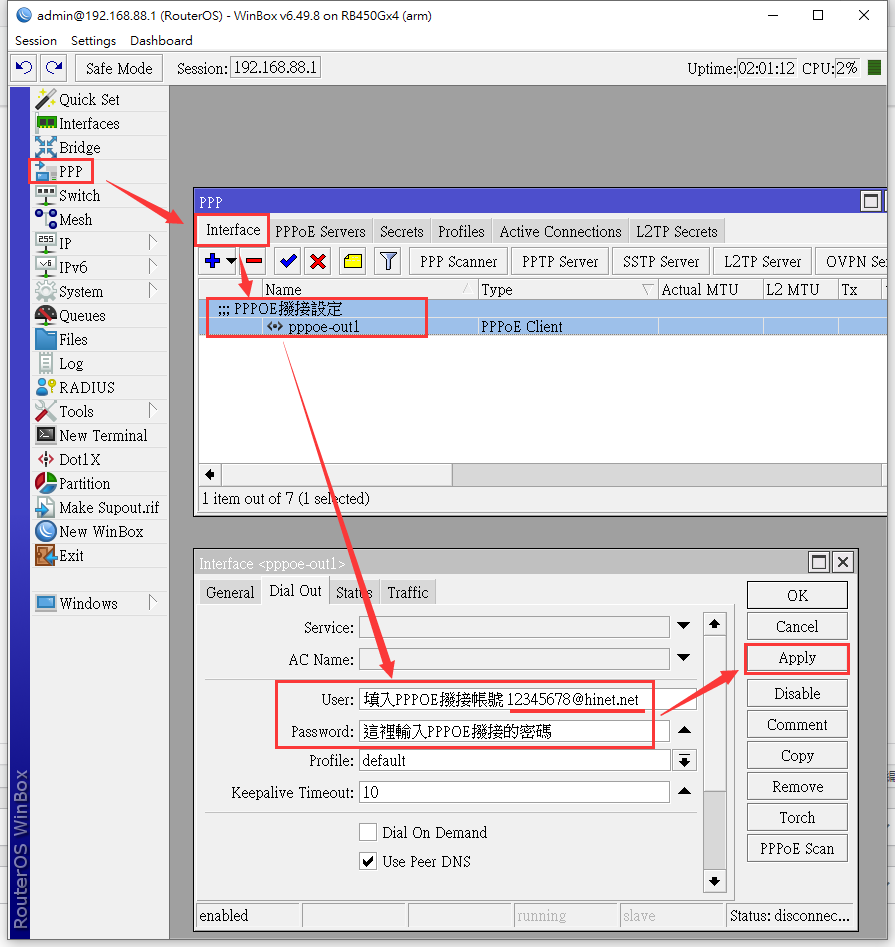
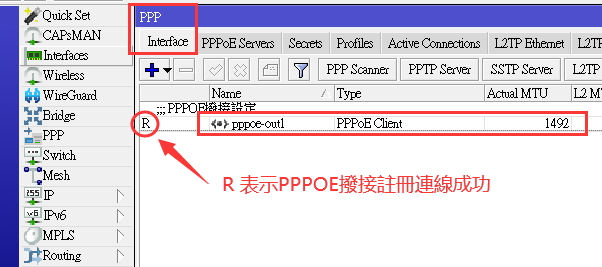
機器出貨時已經把所有的基本設定都預先設定好了, 如果你的網路是中華電信PPPOE撥接,請直接點選左邊的PPP選單填入你的HINET撥接帳密即可連網.(請注意Hinet PPPOE的帳號格式是[email protected]) 撥接帳密填好之後按OK就可以看到如下圖的撥接成功的R符號.
操作到此已可正常連線上網使用,最後請務必更改路由器的預設管理員帳密.(如下圖)
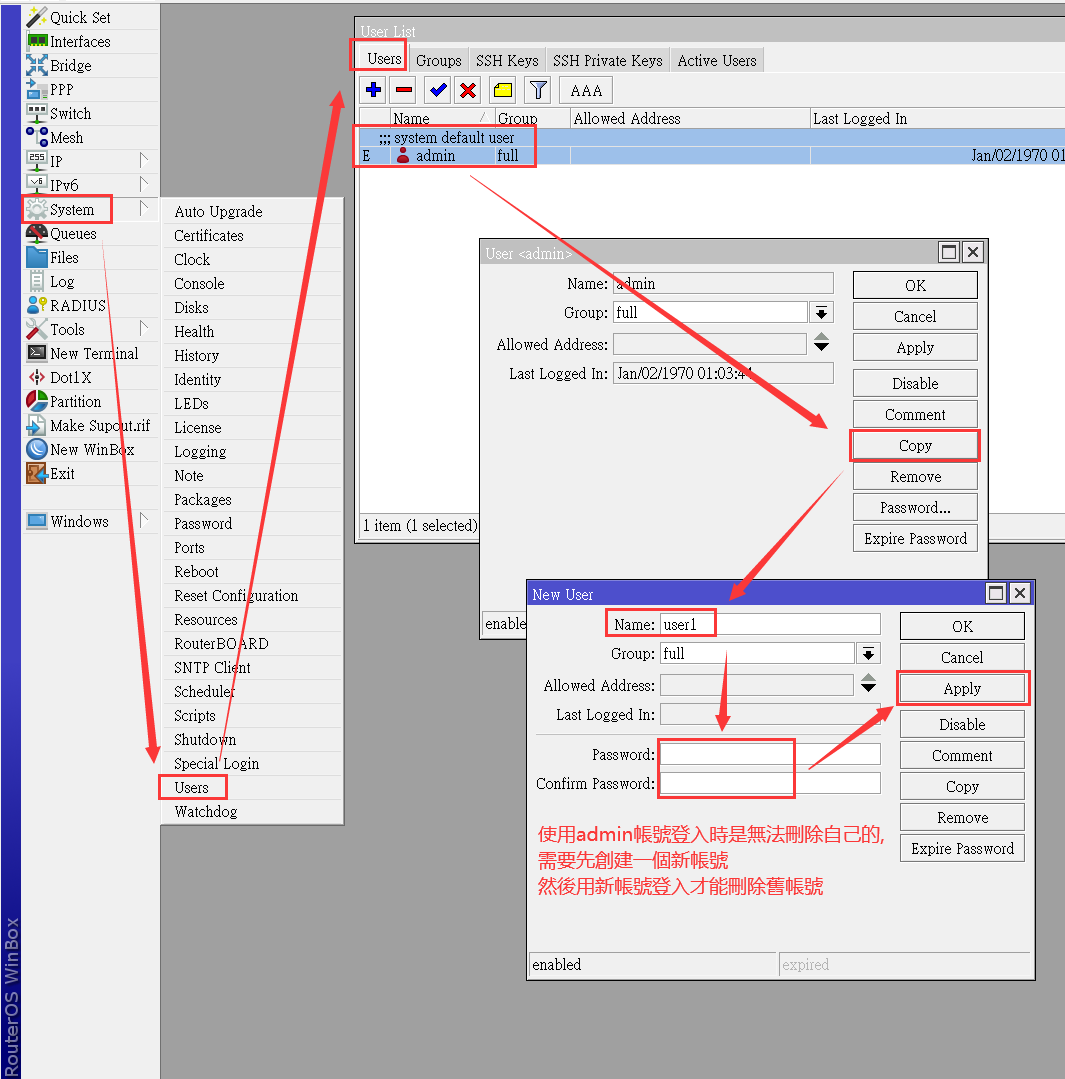
使用admin帳號登入時無法刪除自己, 需要先創建一個新帳號 然後用新帳號登入後才能刪除舊的帳號.
假如府上是使用有線電視的CABLE網路,請參考底下設定教學. 有線電視寬頻自動獲取ip設定
如果以上的教學對你來說還是困難重重,請用LINE聯繫底下帳號協助