介绍 MikroTik RouterOS 配置OPEN VPN Server 给大家参考
只要照着说明设置,很容易就配置好OPENVPN
第一步先安装 OpenVPN for Windows Client
接下来安装服务器需要的证书
如果这一步骤你不会的话,你可以直接下载我做好的证书使用也可以
以下用Windows内建的WordPad编辑即可
若不行的话,改用NotePad++也可以
NotePad++请到这里下载安装
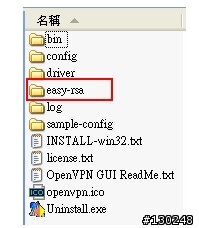
前往安装OpenVPN的easy-rsa目录 (在 C:\Program Files\OpenVPN\easy-rsa 目录)
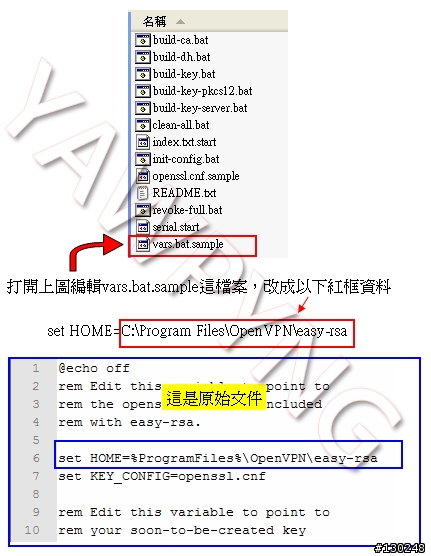

接下来运行的动作都必须用CMD窗口去运行动作(命令提示字符)
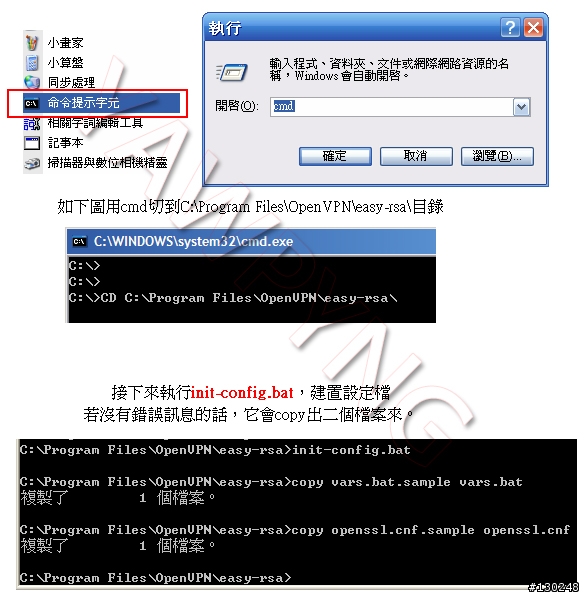
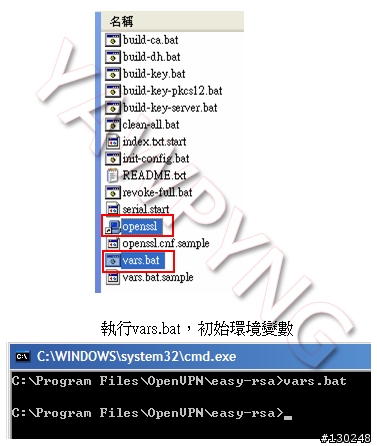
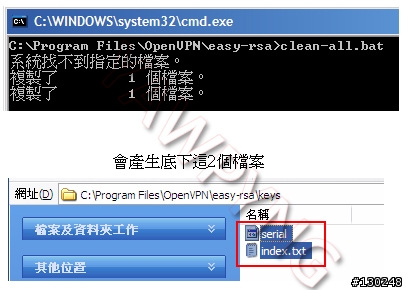
然后再运行clean-all.bat,它会清空keys文件夹
如果没有keys文件夹的话则会如下图出现系统找不到指定的档案讯息,不过这并不影响
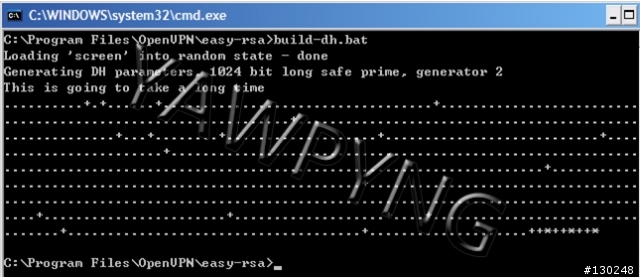
接下来再运行build-dh.bat,制作随机数 (需稍等电脑一段时间)
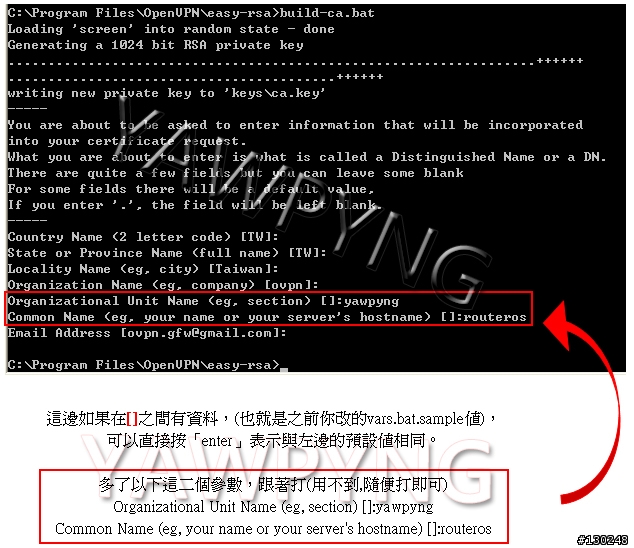
运行build-ca.bat,产生服务器需要的证书 (产生ca.crt 跟 ca.key 二个档案)
最后会产生底下这二个档案 (产生ca.crt 跟 ca.key 二个档案)

接下来开始设定 RouterOS 的 OPEN VPN
先把 ca.crt 跟 ca.key 这二个档案拷贝到RouterOS的Filse里面
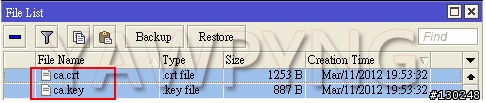
接着做导入证书的步骤
开启System -> Certificates
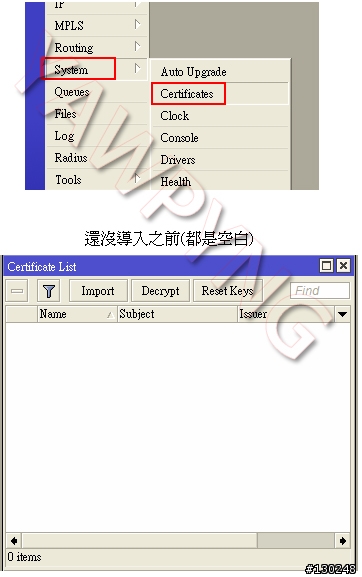
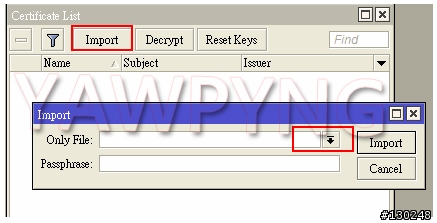
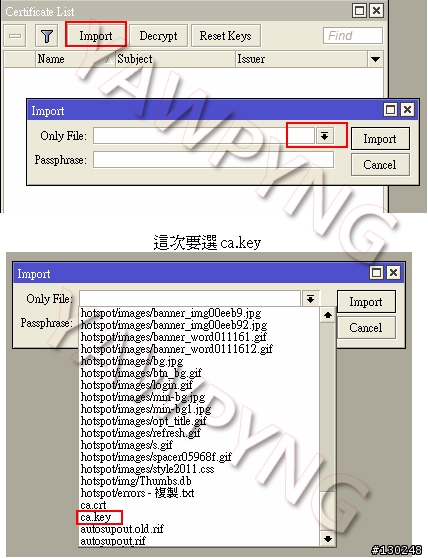
按Import , 接着按 Only File 右边的下拉箭头
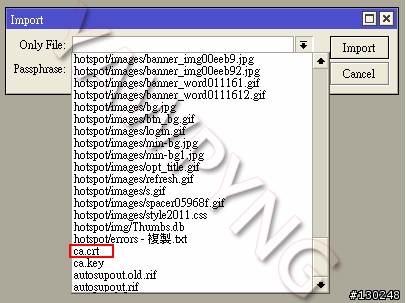
要重复做二次,第一次先选 ca.crt
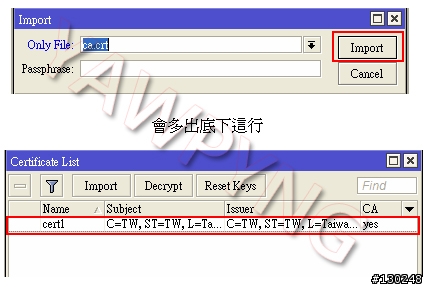
然后按Import
再重复做一次
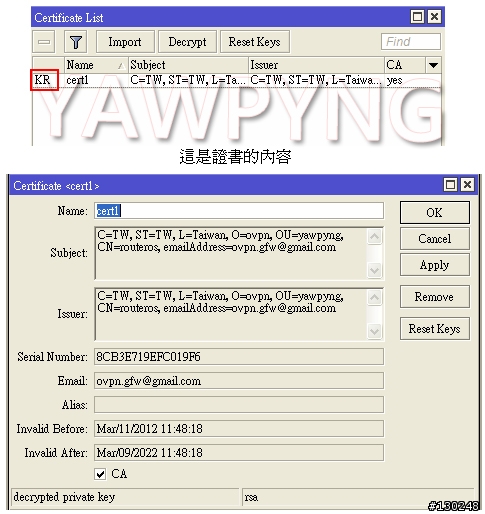
成功导入证书后会看到cert1 前面的KR二个字
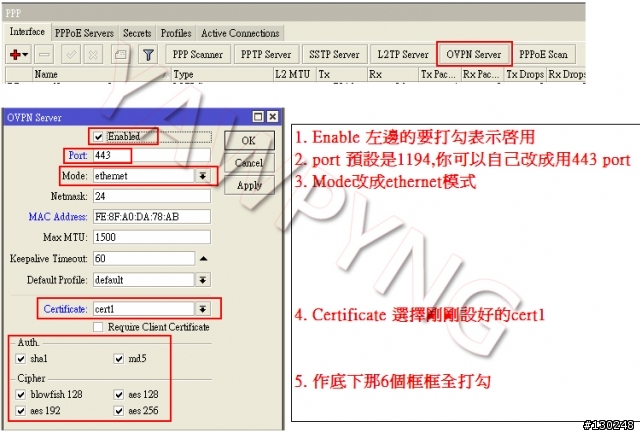
开始设定RouterOS OVPN的SERVER功能
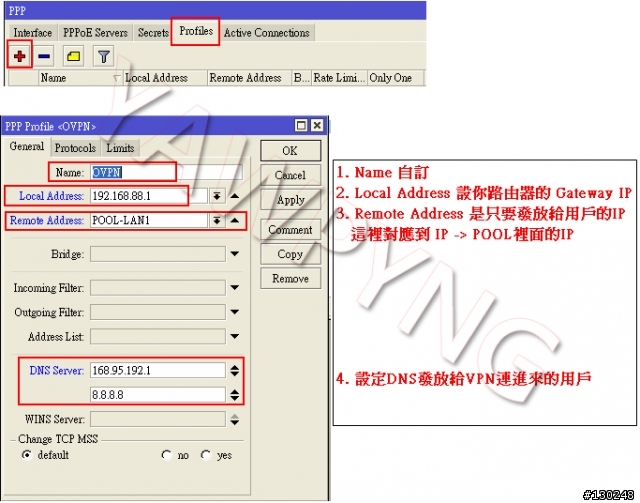
设定Profiles -> 按+号
接下来给用户开立账号 按+号
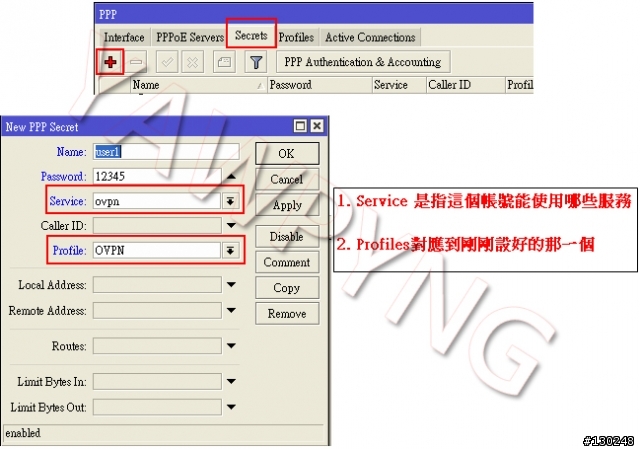
以上就完成RouterOS 的OPEN VPN设定
开始设定windows 客户端的 OVPN Client 连线
这里有做好的可以下载修改
先新增一个文本文件编辑如下数据
红框的位置要改成你OVPN Server 的 IP
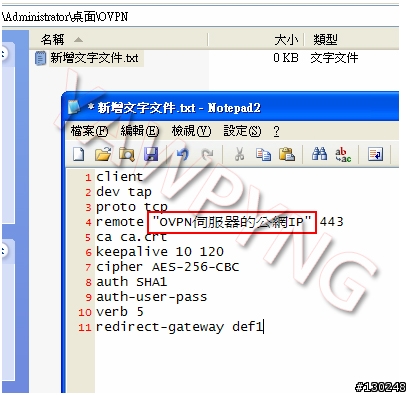
存档后再把扩展名改成 .ovpn

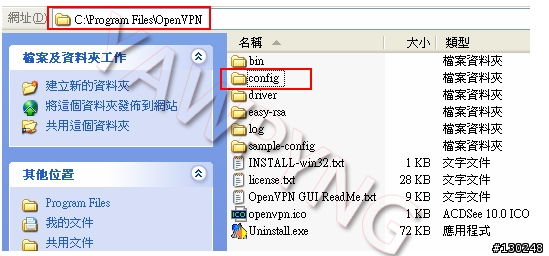
接着把这个联机配置文件拷贝到 C:\Program Files\OpenVPN\config
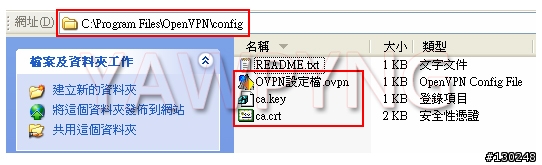
记得把之前作好的证书也一并拷贝进来 C:\Program Files\OpenVPN\config
接着把你的鼠标移到底下红框处右键单击选Connect

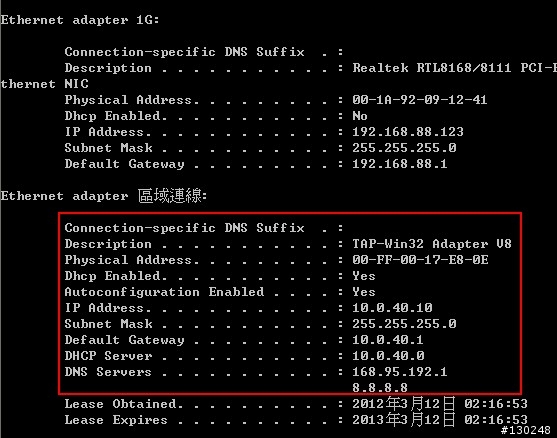
连线成功


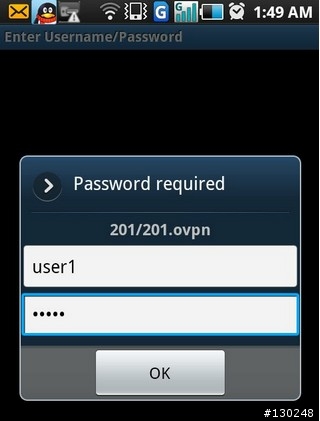
除了电脑可以设置OVPN之外, Android 或 IPHONE 手机也都有OVPN的 CLIENT 软件可以安装,
但是手机都必需先ROOT过才能成功使用OVPN.
OVPN 最大的好处就是可以跑在443 PORT上,所以几乎可以畅行无阻.
另外,OVPN 还可以当作L2的VPN隧道来用,意思是它可以在上面跑L2的封包.
以上文章如果有错也请先进不吝指正
|


自動引用通知: RouterOS 教學索引 | Mikrotik元芳