從無到有,搞定你的RouterOS讓它能連上網路.
假如你的RouterOS是x86安裝的,或是可能某些硬體沒有出廠的預設值,
底下的圖文教學協助你讓你的RouterOS可以連上網路並透過它上網.
如果是routerboard系列的原廠機器,現在不需要這麼麻煩了,
原廠內建快速設定頁面,新機器只需要透過瀏覽器或是WINBOX填入相關的資訊即可連線上網.
首先
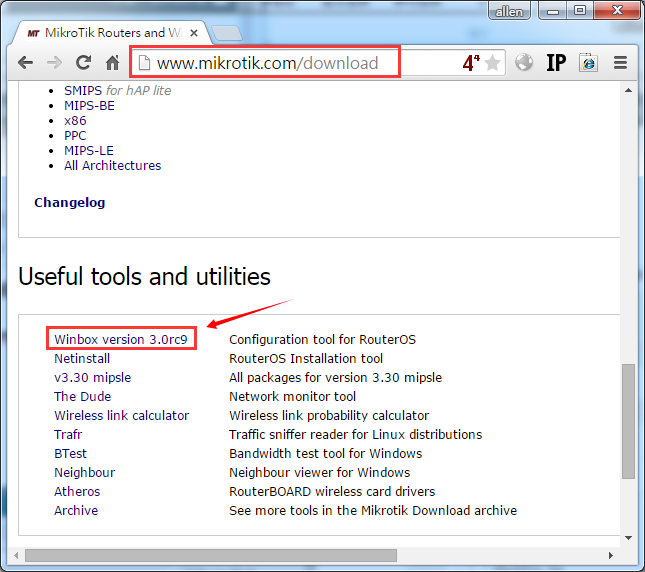
2.打開winbox 搜尋,如果可以搜尋到機器的話,點機器的MAC Address然後按connect看看能否連的進去機器.
預設登入帳號 admin , 密碼 無
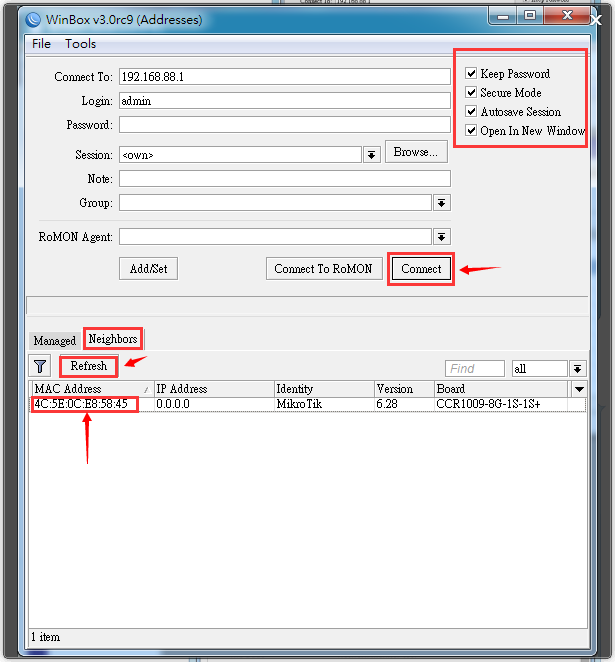
3.如果無法用MAC Address連線的話,就改用終端機命令方式去登入設定.
routerboard系列的機器一般都不會有這問題 ,
如果是x86電腦的話,可以用終端螢幕登入操作.
admin登入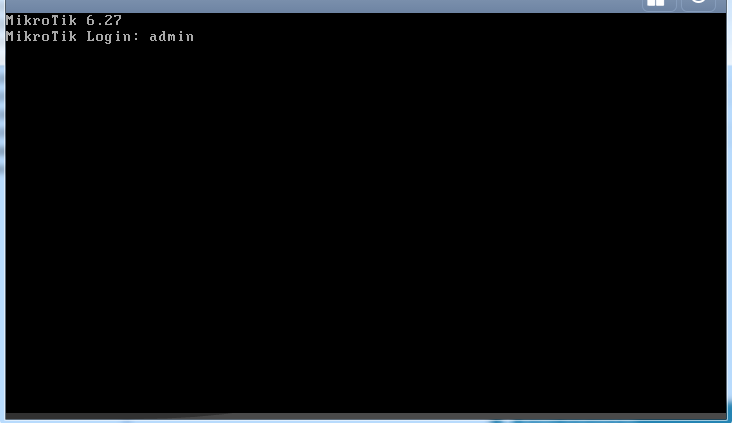
首次登入時的畫面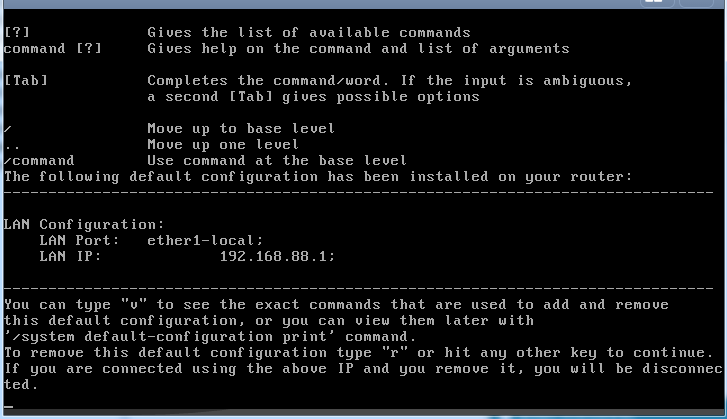
4.登入進來之後,先檢查網卡的狀態,網卡名稱分別為ether1跟ether2二片網卡.
底下畫面的命令請跟著操作(螢光綠的字體)
5.接下來切到ip位址檢查看看有無預設ip,如底下沒有任何ip配置.
底下這張圖是x86初始化後機器內部預先就已經有的.
6.手動配置ip到ether2這片網卡上面.(請依照圖面上面的命令操作),操作成功之後如下圖.
7.ip配好之後就可以用winbox操作了
(你自己的電腦網卡必須是同網段才能連線,這應該不用特別提醒了)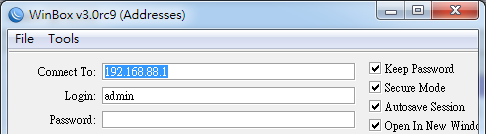
8.檢查網卡狀態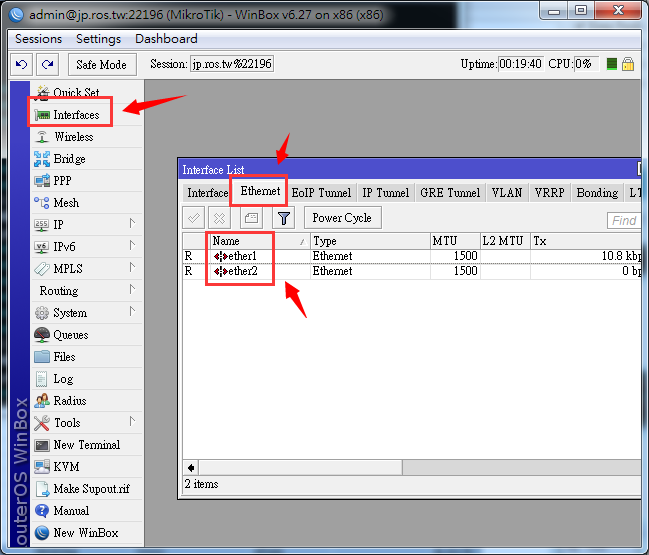
9.這裡的ethet1跟ether2我把第1片網卡當wan , 第2片網卡當LAN用,所以名字也改一下比較好辨識.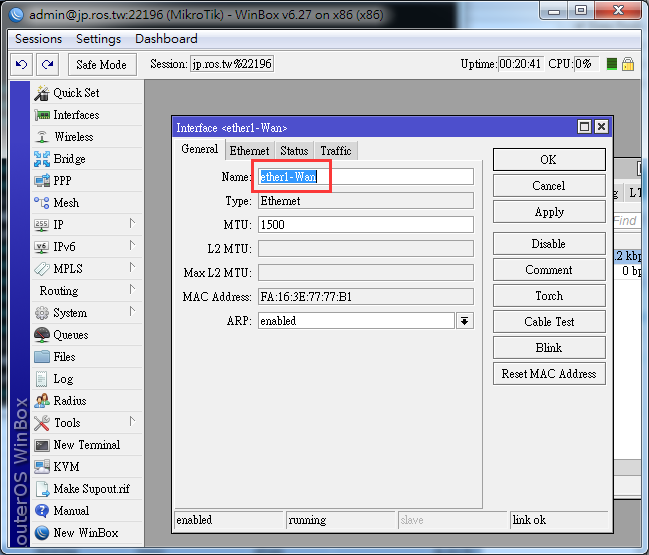
10.改好名字了.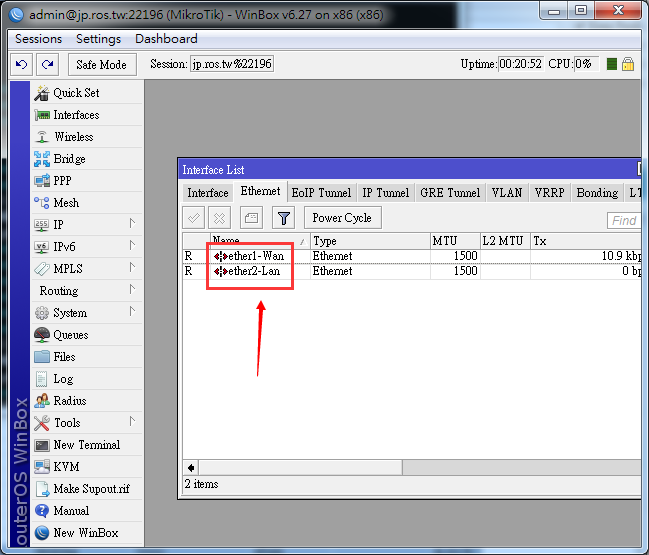
11.設定外線,底下是用pppoe連線,新增一個pppoe撥接.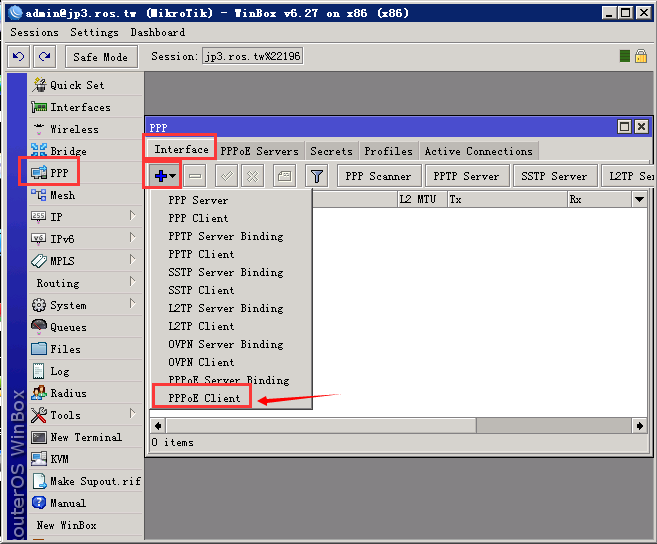
12.選擇你的wan網口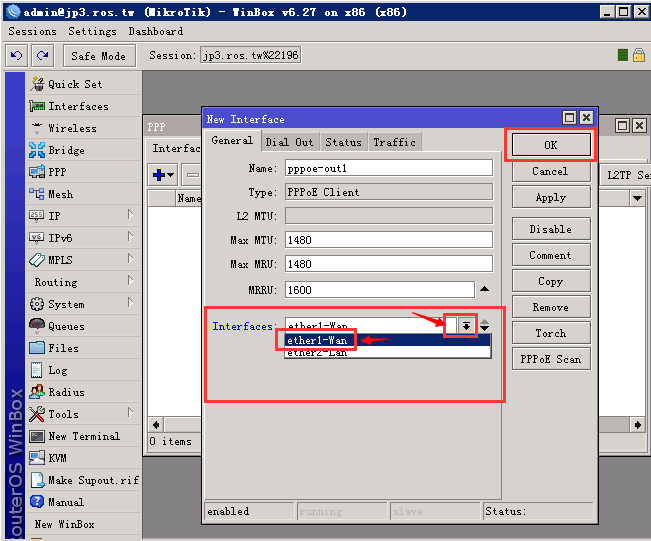
13.填入撥接帳密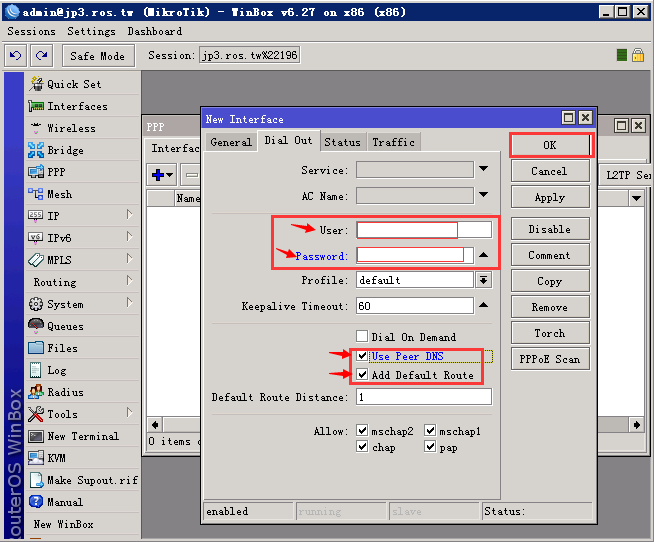
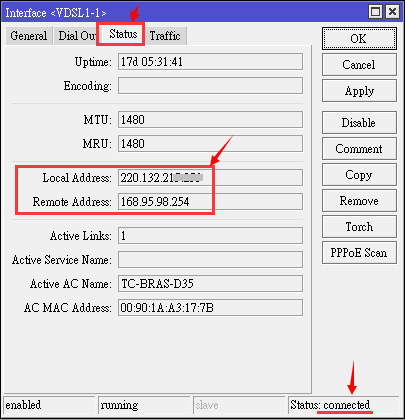
14.連線成功之後如下畫面,如果你的機器跟底下畫面不一樣,那就可能設定錯了.
15.底下第二行連線成功並分配到ip
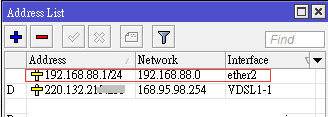
以上wan端外線撥接設定完成,
後續會再補上固定ip跟浮動ip的設定方式
接下來設定lan端的dhcp server.
16.照圖操作,先設定pool要分配的ip區間.

pool設定完成

17.設定dhcp server.
18.選擇lan端的網卡跟剛剛做的pool


network設定

設定完成

以上 dhcp server 設定完成.
接下來設定防火牆的nat轉發(MASQUERADE),
這樣 lan 端的電腦才有辦法透過路由器上網.
19.照圖操作


設定完成

以上操作全部完畢,趕緊試試看是否可以上網了.
自動引用通知: RouterOS 教學索引 | Mikrotik元芳