文章出處
http://bjstation.pixnet.net/blog/post/31779220-%5Bputty%5D-ssh-%E8%87%AA%E5%8B%95%E7%99%BB%E5%85%A5
1. 先到 Putty 官方網頁 下載 putty, puttygen.exe, pageant.exe
2. 在puttygen產生按下[Gererate]產生key, 此時會要求輸入key的Passphrase
3. 完成後(我大概等了3分鐘吧), 複製public key, 然後在要連線主機的 ~/.ssh/ 下建立 authorized_keys, 內容剛剛我們複製 public key的內容,
記得要把權限改 600
4. 儲存private key在自己的電腦上
5. 接著要設定putty, 在Connection->Data設定連線帳戶名稱
6. 在SSH->Auth 把我們產生的private key讀進來
7. 回到session按下儲存(囧, 我到今天才知道load按鈕是啥>”<)
8. 此時連線的話, 主機仍會要求輸入key的Passphrase… (這叫什麼自動連線啊!!!)
9. 這時我們打開pageant.exe, 然後把我們本機的private key加進來, 此時也會要求輸入key的Passphrase
10. 自動連線吧!!! BOY!!!
11. 把pageant.exe, 還有下面這段bash檔加入啟動中, 大功告成!!!
“YourPath\pageant.exe” YourPath\private_key.ppk
文章出處
http://blog.kejyun.com/2012/11/setting-ssh-key-to-achieve-non-password-login-on-ubuntu.html
讓putty、pietty、git在ubuntu設定ssh達到免密碼登入功能
1 ) ssh設定
使用puttygen
- 產生ssh key
generate按鈕,然後用滑鼠在puttygen的視窗隨意的滑動,產生專屬於你自己的ssh key,然後再點選Save private key按鈕儲存密鑰(不要輸入key passphrase跟confirm passphrase,不然你再登入的時候還是要輸入你的密鑰密碼,這樣就沒有達到免密碼登入的意義了),我這裡是存成kejyun.ppk的檔名
- 設定sshkey
Public key for pasting into OpenSSH authorized_keys file下方的內容(公鑰)複製起來
到你要使用ssh免輸入密碼自動登入帳號的家目錄(/home/kejyun)底下,將剛剛複製的公鑰貼到家目錄下的.ssh/authorized_keys(/home/kejyun/.ssh/authorized_keys)檔案中,若沒有此目錄或檔案可以自行建立即可,authorized_keys裡面可以有很多把公鑰,所以就可以用不同的密鑰登入

使用ubuntu內建程式
- 產生ssh key
ssh-keygen -t rsa指令建立ssh key,一直enter下去使用預設值(檔名id_rsa&沒有密碼),之後就會產生兩個檔案id_rsa(密鑰)跟id_rsa.pub(公鑰)
- 設定ssh key
輸入cat ~/.ssh/id_rsa.pub >> ~/.ssh/authorized_keys,將公鑰匯入authorized_keys中

2 ) 設定putty(pietty)自動登入
- 使用ubuntu內建程式必須要轉換產生的密鑰
Conversions > Import key將id_rsa檔案匯入,之後再點選Save private key儲存密鑰檔名為id_rsa.ppk
- 使用pietty(putty不需要此步驟)
點選PuTTY模式,進入putty設定金鑰資訊

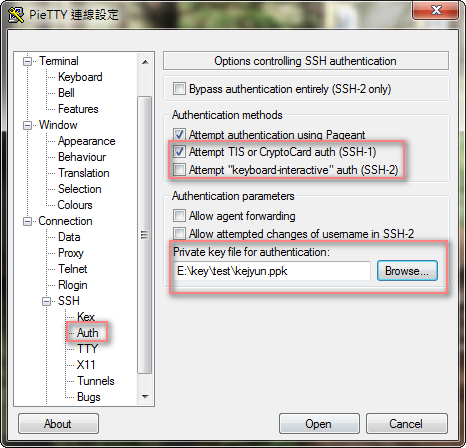
在左側選單Connection / SSH / Auth中,勾選Attempt TIS or CryptoCard auth(SSH-1),取消勾選Attempt "keyboard-interactive" auth(SSH-2),並將Private key file for authentication設定為剛剛產生的密鑰kejyun.ppk(id_rsa.ppk)
在左側選單Connection / Data中,設定自動登入使用的帳號名稱kejyun

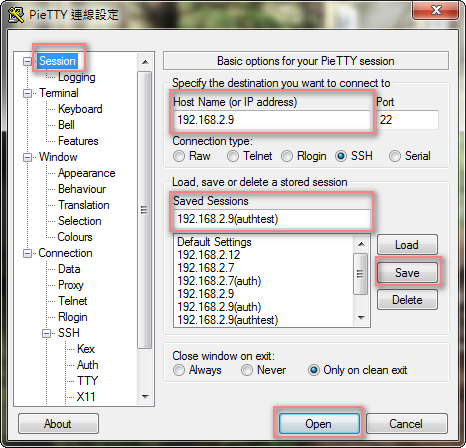
在左側選單Session中,設定主機的Host Name(192.168.2.9)以及你這次設定要儲存的設定檔名稱Saved Sessions(192.168.2.9(authtest)),點選Save儲存此次設定,再來點選Open即可自動登入ubuntu
設定git自動登入
Git / Remote中,設定完Remote、url及剛剛產生的密鑰kejyun.ppk(id_rsa.ppk),即可自動登入推拉git檔案了